
Herunterladen & Installieren
-
Gehe zum Microsoft Store und suche nach „Xelion“ oder klicke hier.
-
Lade die App herunter.
-
Erteile der App die Genehmigungen, wenn sie danach fragt.
-
Melde dich auf die Weise an, die von deinem Dienstanbieter empfohlen wird.
Die Website und die App verwenden die Sprache, die auf deinem Gerät eingestellt ist.
Übersicht
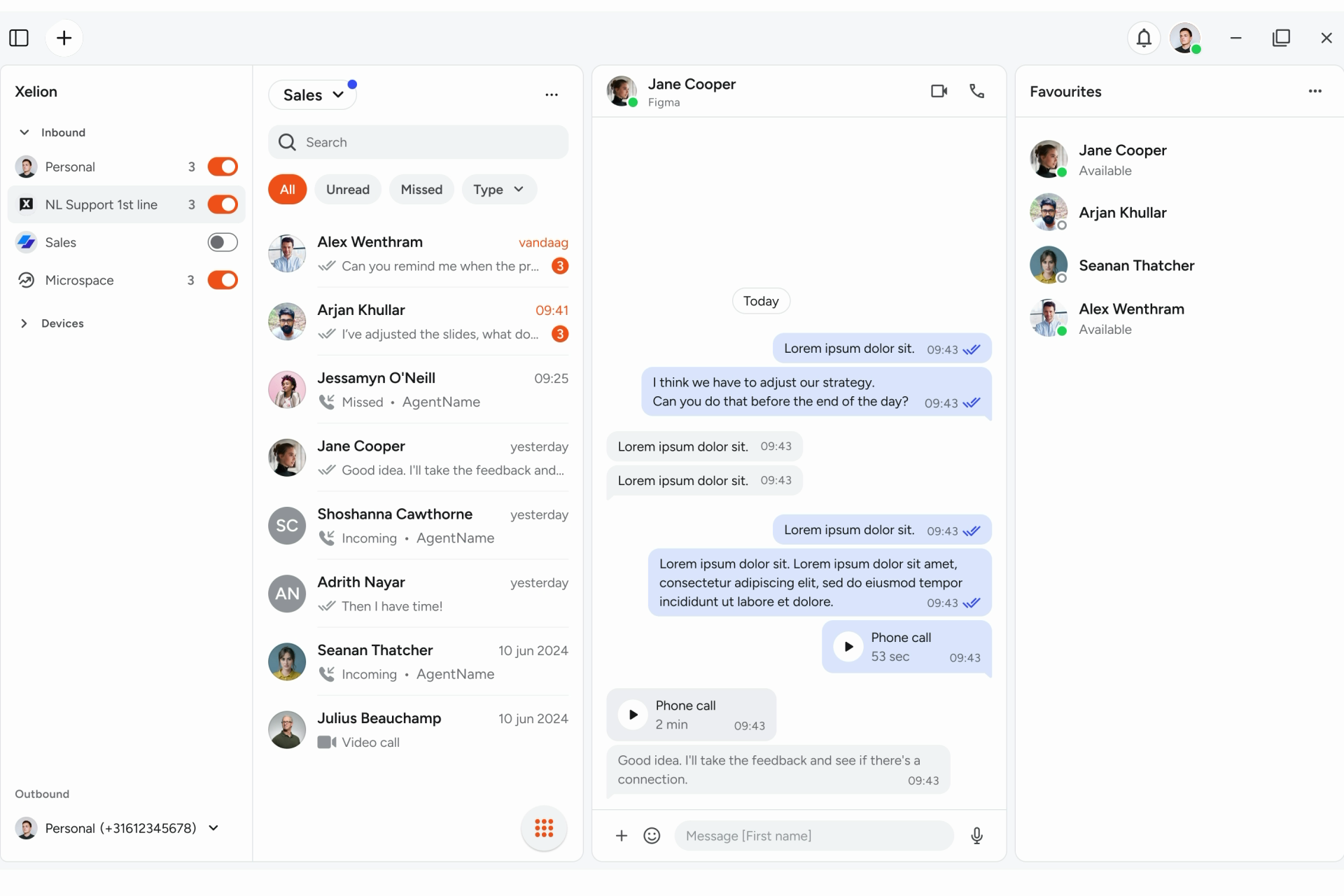
Du kannst das Layout des Desktops der Xelion Windows App weitgehend steuern. Das machst du in deinen Benutzereinstellungen.
In der ausklappbaren Seitenleiste links kannst du Folgendes auswählen:
-
von welchen Phone-Lines du Anrufe und Nachrichten empfangen möchtest;
-
mit welcher Phone-Line du ausgehende Anrufe tätigen möchtest;
-
auf welchen Geräten du Anrufe empfangen möchtest.
Oben in deiner Kommunikationsübersicht siehst du deine Phone-Line-Auswahl. Wenn du auf mehreren Phone-Lines eingebucht bist, kannst du damit auswählen, welche Phone-Line in deiner Kommunikationsübersicht sichtbar ist.
Du kannst die Zifferntasten öffnen, indem du unten in der Kommunikationsübersicht auf das Tasten-Symbol klickst.
Du kannst jetzt auswählen, wie viele Plätze für Widgets du sehen möchtest.
Drücke oben rechts auf deinen Avatar, um zu deinen Benutzereinstellungen zu gelangen.
Drücke auf „Personalisierung". Deine Personalisierungseinstellungen öffnen sich.
Auf dem Desktop selbst legst du fest, wohin jedes Widget gehört. Außerdem entscheidest du, ob es «angeheftet»§ bleibt oder beim Neustart der App «zurückgesetzt»§ wird.
Neben deinem Avatar oben rechts siehst du dein Benachrichtigungssymbol. Hier siehst du, ob du verpasste Anrufe oder ungelesene Nachrichten hast.
Deinen Status festlegen
-
Drücke auf deinen Avatar.
Dein Benutzerprofil wird geöffnet. -
Drücke auf deinen aktuellen Status.
Das Status-Menü öffnet sich. -
Wähle deinen Status im Dropdown-Menü aus, wenn du bis zum nächsten Statusänderungsauslöser wechseln möchtest,
oder lege einen „temporären Status“ fest, wenn du möchtest, dass dein Status so lange festgelegt bleibt, bis du ihn beendest.
Administratoren können in Xelion einen oder mehrere eigene Status erstellen.
Wenn du einen Status siehst, der dir unklar ist, frage deinen Administrator danach.
Wähle deine Phone-Lines aus
-
Klappe die Seitenleiste links aus. Deine Phone-Line Einstellungen öffnen sich.
Vor jeder eingehenden Phone-Line befindet sich ein Schalter, wenn du der Phone-Line beitreten oder sie verlassen darfst. -
Stelle den Schalter in die richtige Position, um dich auf die Phone-Line einzubuchen.
-
Wähle deine ausgehende Phone-Line aus dem Dropdown-Menü aus. D
iese Phone-Line wird für deine ausgehenden Anrufe verwendet.
Einen Kontakt hinzufügen
-
Gib den Namen des neuen Kontakts in die Suchleiste oben in der Kommunikationsübersicht ein.
-
Drücke auf „hinzufügen [Kontaktname]".
-
Wähle die richtige Kategorie für den Kontakt aus.
-
Gib die Daten für den neuen Kontakt ein.
Anrufen
-
Klicke auf die orangefarbene Schaltfläche mit dem Hörer unten links in der Kommunikationsübersicht.
Es öffnet sich ein Pop-up-Fenster mit einer detaillierten Kommunikationsansicht. -
Wähle ein kürzlich geführtes Gespräch aus, suche nach einem Kontakt anhand seines Namens oder wähle eine Nummer über die Tastatur.
-
Drücke den Hörer.
Wenn der Kontakt mehrere Telefonnummern hat, wähle die richtige aus.
Xelion startet den Anruf.
Anruf vermitteln
Du musst dich in einem aktiven Gespräch befinden.
-
Drücke im Anruffenster auf die Vermitteln-Schaltfläche.
Das aktive Gespräch wird in die Warteschleife gestellt.
Ein Popup öffnet sich, in dem du einen Namen oder eine Nummer auswählen kannst. -
Wähle den Kontakt aus, an den du das ursprüngliche Gespräch vermitteln möchtest.
-
Sobald der Anruf angenommen wird, kündige an, dass du das ursprüngliche Gespräch vermitteln möchtest.
-
Drücke erneut auf die Vermitteln-Schaltfläche des ursprünglichen Gesprächs.
Das Gespräch wird jetzt vermittelt.
Richte deine Mailbox ein
Deine Voicemailbox sollte bereits aktiv sein.
-
Drücke auf deinen Avatar.
Dein Benutzerprofil öffnet sich. -
Drücke auf „Einstellungen".
-
Drücke auf „Call Routing".
-
Passe deine Voicemail-Einstellungen an.