
Downloaden & installeren
-
Ga naar de Microsoft Store en zoek op ‘Xelion', of klik hier.
-
Download de app.
-
Geef de app de toestemmingen waar om gevraagd wordt.
-
Log in volgens de instructies die je krijgt van je beheerder
De website en de app gebruiken de taal die je op jouw apparaat hebt ingesteld.
Overzicht
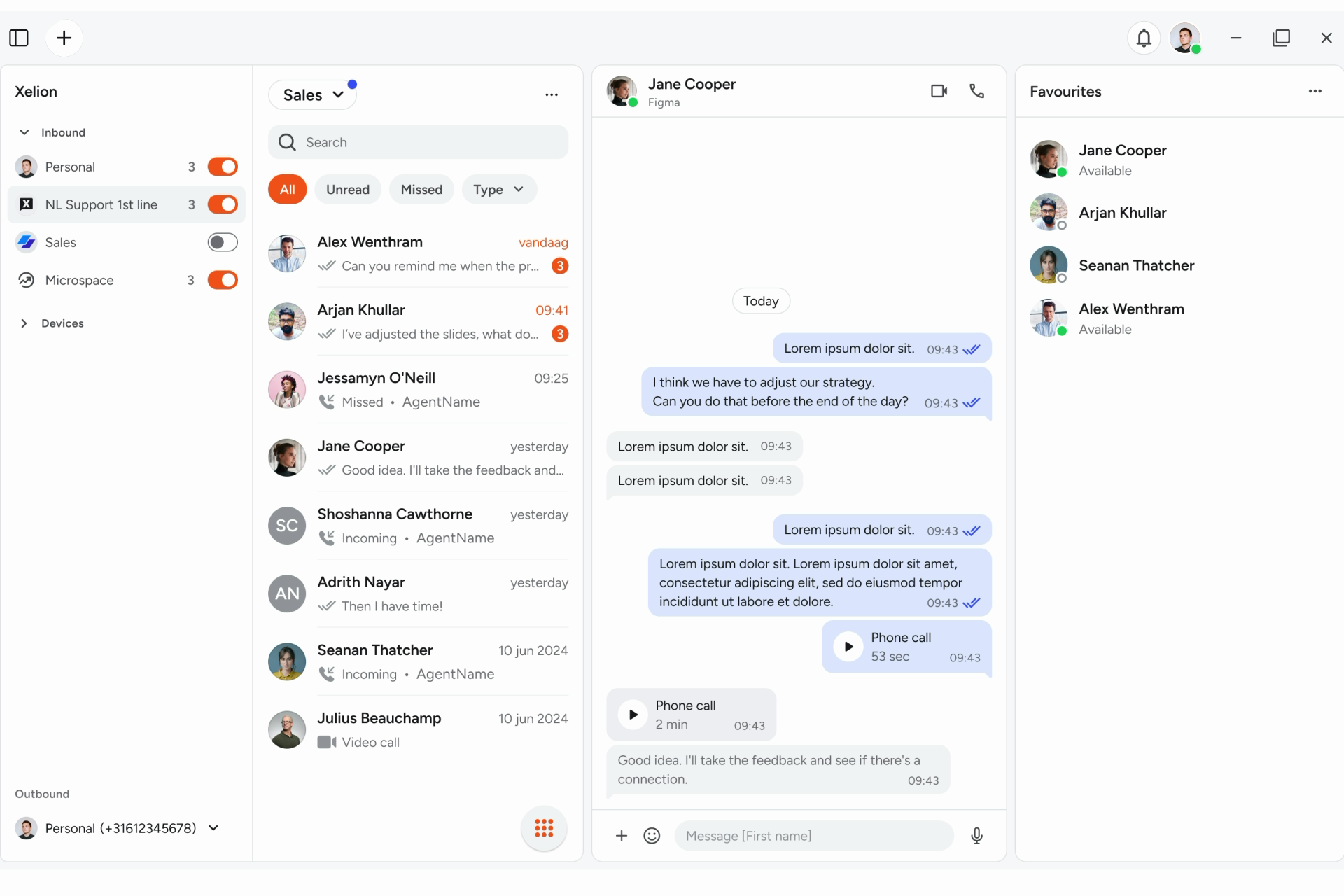
Op het bureaublad van de Xelion Windows App kun je voor een groot deel zelf de inrichting bepalen. Je doet dit in je gebruikersinstellingen.
In de uitklapbare zijbalk aan de linkerkant kun je kiezen:
-
van welke aansluitingen je oproepen en berichten wilt ontvangen;
-
met welke uitgaande aansluiting je wilt uitbellen;
-
op welke apparaten je gebeld wilt worden.
Bovenaan je communicatieoverzicht staat je aansluitingskiezer. Als je aan meer dan één aansluiting deelneemt, kies je hier van welke aansluiting je de communicatie wilt zien.
Het blok met nummertoetsen open je door onderaan je communicatieoverzicht op het nummerblokicoon te klikken.
Klik rechtsboven op je avatar om naar de gebruikersinstellingen te gaan.
Klik op ‘personalisatie’.
Je personalisatie-instellingen openen.
Je kiest nu zelf hoeveel plekken voor widgets je wilt zien op je bureaublad
Op het bureaublad zelf kies je welke widgets je waar plaatst, en of je de widget vastpint, of hem bij opnieuw opstarten weer laat vervallen.
Naast je avatar rechtsboven staat je notificatie-icoon. Hier zie je of je gemiste oproepen of ongelezen berichten hebt.
Zet je status goed
-
Klik op je avatar.
Je gebruikersprofiel opent. -
Klik op je huidige status.
Het statusmenu opent. -
Selecteer je status in het drop-downmenu. Deze status blijft staan tot de volgende geplande statuswijziging, bijvoorbeeld via je rooster.
of, stel een ‘tijdelijke status’ in die blijft staan tot je hem zelf beëindigt.
Beheerders kunnen binnen Xelion een of meer eigen statussen aanmaken.
Als je een status ziet die je niet begrijpt, vraag dit dan na bij je beheerder.
Kies je aansluitingen
-
Open de zijbalk aan de linkerkant.
Je aansluitingsinstellingen openen.
Er staat een schakelaar bij elke inkomende aansluiting waar je jouw toegang kunt veranderen. -
Zet de schakelaar in de juiste stand om deel te nemen aan de aansluiting.
-
Kies de juiste uitgaande aansluiting in het dropdownmenu. Dit zijn de gegevens waarmee je uitgaande gesprekken voert.
Voeg een contact toe
-
Voer de naam van het nieuwe contact in in de zoekbalk bovenaan het communicatieoverzicht.
-
Klik op ‘Toevoegen [naam contact]’.
-
Kies de juiste categorie voor het contact.
-
Vul de gegevens van het nieuwe contact in.
Bel iemand
-
Klik op de oranje knop met het telefoonhoorntje links onderaan het communicatieoverzicht.
Een pop-up met nummertoetsen en je recente contacten opent. -
Selecteer een recent gesprek, of voer een nummer op het toetsenblok.
-
Klik op het telefoonhoorntje.
Als het contact meerdere telefoonnummers heeft, kies dan het juiste nummer.
De oproep start.
Verbind een gesprek door
Je moet meedoen aan een actief gesprek.
-
Druk op de doorverbindknop in het belvenster.
Dit zet het actieve gesprek in de wacht.
Een pop-up opent waarin je een naam of nummer kunt kiezen. -
Selecteer het contact waar je naar wilt doorverbinden.
-
Als de oproep is aangenomen, geef dan aan dat je het originele gesprek wilt doorverbinden.
-
Druk nogmaals op de doorverbindknop van het originele gesprek.
Het gesprek is nu doorverbonden.
Stel voicemail in
Je voicemailbox moet al actief zijn.
-
Klik op je avatar.
Je gebruikersprofiel opent. -
Klik op Instellingen
-
Klik op Oproeproutering.
-
Pas de instellingen voor je voicemail aan.